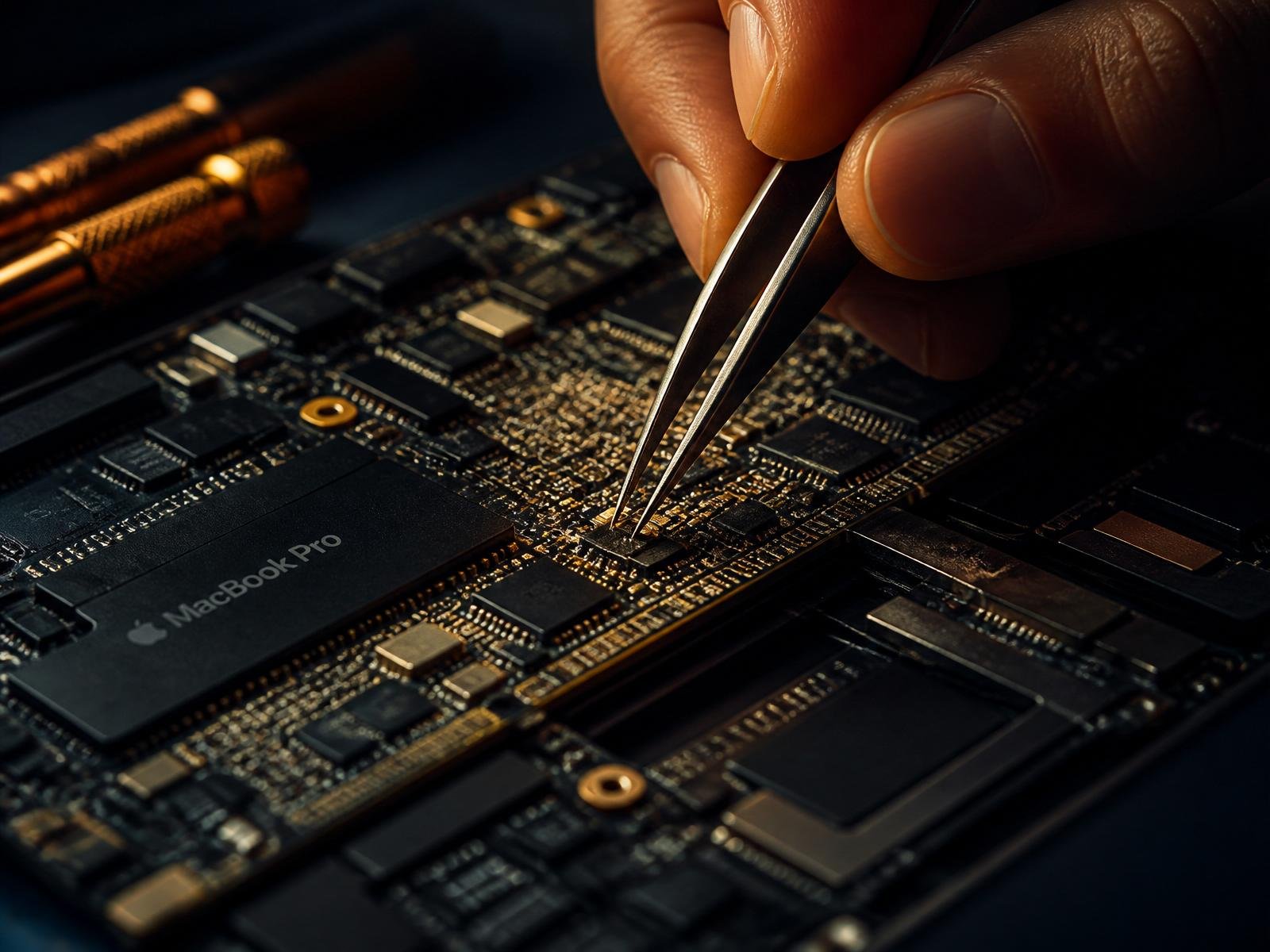
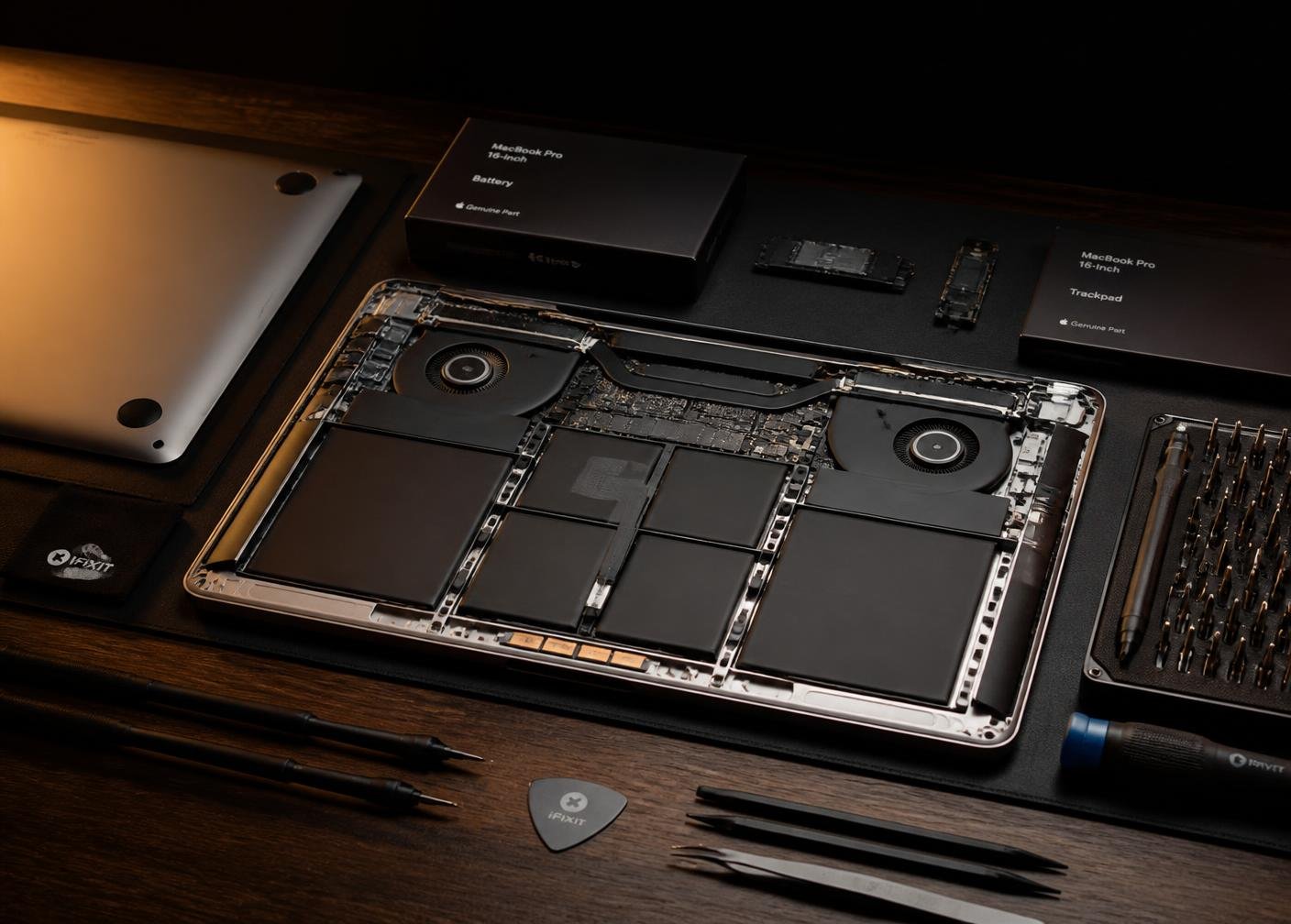
Instalar o sistema em um Mac parece simples até o momento em que surge uma tela de erro, o computador entra em loop de inicialização ou arquivos importantes desaparecem. Quando o assunto é como instalar macOS corretamente, o ponto central não é apenas concluir a instalação – é fazer isso com segurança, compatibilidade e previsibilidade.
Muita gente procura uma solução rápida porque o Mac está lento, travando, reiniciando sozinho ou apresentando falhas depois de uma atualização. Em outros casos, o objetivo é vender o equipamento, começar do zero ou corrigir problemas de software. Em todos esses cenários, a forma como a instalação é feita muda bastante o resultado final.
Quando vale a pena reinstalar o macOS
Nem todo problema exige formatação. Se o Mac apenas está com pouco espaço, alguns ajustes de armazenamento, limpeza de aplicativos e revisão de inicialização podem resolver. Já em casos de corrupção do sistema, falhas recorrentes após atualização, travamentos sem causa aparente ou conflito de arquivos antigos, reinstalar o macOS costuma ser o caminho mais seguro.
Também faz sentido reinstalar quando o equipamento foi comprado de terceiros e você quer garantir um ambiente limpo, ou quando será entregue a outra pessoa. Em empresas e ambientes profissionais, uma instalação correta reduz risco de instabilidade e evita perda de tempo com erros que aparecem depois.
O detalhe importante é este: reinstalar sem avaliar a saúde do SSD, o estado da bateria, a integridade do sistema de arquivos e a compatibilidade do modelo pode mascarar defeitos de hardware. O sistema até volta a funcionar por algum tempo, mas o problema real continua ali.
Como instalar macOS corretamente sem colocar dados em risco
O primeiro passo é o backup. Parece básico, mas é justamente onde acontecem os maiores prejuízos. Antes de qualquer reinstalação, o ideal é salvar os arquivos em um disco externo, em um servidor ou em outro meio confiável. O Time Machine ajuda bastante, mas em situações críticas vale conferir manualmente pastas de trabalho, biblioteca de fotos, arquivos de projeto, contatos e dados de aplicativos.
Depois disso, é preciso verificar qual versão do macOS é compatível com o seu modelo. Nem sempre instalar a versão mais nova é a melhor escolha. Em alguns Macs mais antigos, uma versão anterior e estável pode entregar melhor desempenho e menos aquecimento. Em máquinas de uso profissional, a compatibilidade com aplicativos de edição, arquitetura, áudio ou gestão também precisa entrar na conta.
Outro cuidado é entender a diferença entre atualizar, reinstalar e apagar o disco para fazer uma instalação limpa. Atualizar mantém seus arquivos e aplicativos. Reinstalar por cima do sistema pode corrigir falhas sem apagar dados. Já a instalação limpa remove o conteúdo do disco e recomeça do zero. Essa última opção é útil quando há muita corrupção de sistema ou quando o Mac vai mudar de proprietário, mas exige preparação maior.
Métodos de instalação do macOS
Na prática, existem três caminhos mais usados. O primeiro é pela própria Recuperação do macOS, acessada durante a inicialização. Esse método costuma ser suficiente quando o disco está reconhecido e o sistema ainda permite iniciar os utilitários de recuperação.
O segundo é por um instalador em pendrive. Ele é útil quando o sistema está muito comprometido, quando há falha de download pela internet ou quando o técnico precisa ter mais controle sobre a versão instalada. Também pode ser a melhor saída em equipamentos que apresentam erro ao tentar reinstalar diretamente pelos servidores da Apple.
O terceiro caminho envolve restauração e procedimentos mais avançados em Macs com chip Apple Silicon ou modelos Intel com chip T2, especialmente quando existe falha de firmware, problema de ativação ou comportamento anormal de inicialização. Nesses casos, tentar por conta própria sem entender o processo pode complicar ainda mais.
Passo a passo para instalar com mais segurança
Se a ideia é fazer a reinstalação por conta própria, comece confirmando o backup e conecte o Mac em uma fonte de energia estável. Interrupção de energia no meio do processo pode corromper a instalação. Em seguida, acesse a recuperação do sistema e abra o Utilitário de Disco para verificar se o SSD aparece corretamente e se não há sinais de erro grave.
Se for necessária uma instalação limpa, apague apenas o disco correto e no formato adequado para o modelo. Esse ponto exige atenção, porque escolher o volume errado ou usar um esquema de partição inadequado pode gerar perda de dados ou falha de boot. Depois, siga para a reinstalação do macOS e aguarde a conclusão sem forçar desligamento, fechar a tampa ou desconectar da internet no meio do download.
Após instalar, não saia restaurando tudo de uma vez sem critério. O ideal é configurar o básico, testar estabilidade, verificar Wi-Fi, teclado, trackpad, áudio, câmera e desempenho geral. Só depois disso vale migrar arquivos e aplicativos. Quando o usuário restaura um backup problemático inteiro, pode trazer de volta a mesma falha que tentou eliminar.
Erros comuns em quem tenta instalar sozinho
O erro mais frequente é ignorar sinais de defeito físico. Se o Mac demora para reconhecer o disco, desliga sozinho, superaquece em excesso ou apresenta lentidão severa mesmo em tarefas simples, a causa pode estar em um SSD desgastado, falha de placa lógica, bateria instável ou problema térmico. Reinstalar o macOS não resolve isso.
Outro erro comum é usar instaladores improvisados, versões incompatíveis ou procedimentos copiados de fóruns sem considerar o modelo exato do equipamento. Em Macs, pequenas diferenças entre gerações mudam o método ideal. O que funciona em um MacBook Air pode não ser adequado para um iMac ou para um MacBook Pro com arquitetura diferente.
Também há quem apague o disco antes de confirmar se a internet está estável, se o sistema conseguirá autenticar a instalação ou se o equipamento está livre de bloqueios. O resultado é um Mac parado em uma tela de ativação ou recuperação, sem avanço e com urgência ainda maior.
Quando procurar suporte técnico para instalar o macOS
Se o Mac exibe pasta com ponto de interrogação, não reconhece o SSD, trava durante a barra de progresso, entra em recuperação repetidamente ou falha ao concluir a instalação, o cenário já pede diagnóstico. O mesmo vale para máquinas com histórico de queda, contato com líquido, superaquecimento ou troca anterior de peças.
Nesses casos, uma instalação correta depende de uma leitura técnica mais ampla. Antes de reinstalar, é preciso validar hardware, integridade do armazenamento, sensores, alimentação e condição térmica. Esse cuidado evita retrabalho e protege dados importantes.
Para quem usa o Mac profissionalmente, o suporte especializado também faz diferença por outro motivo: tempo. Um procedimento inadequado consome horas, pode interromper operação da empresa e ainda gerar custos maiores depois. Quando o equipamento é ferramenta de trabalho, previsibilidade importa tanto quanto o reparo em si.
Como instalar macOS corretamente e preservar desempenho
Depois da instalação, entra uma etapa que muita gente subestima: o pós-instalação. É aqui que o Mac mostra se a reinstalação realmente resolveu. Atualizações complementares, permissões, indexação inicial e sincronização em nuvem podem deixar o equipamento mais lento nas primeiras horas. Isso é normal até certo ponto.
O que não é normal é continuar com travamentos constantes, ventoinha em rotação máxima o tempo todo, aquecimento desproporcional ou consumo anormal de bateria. Quando esses sinais persistem, a origem geralmente não está só no sistema. Um bom processo de instalação observa esse comportamento e não entrega o equipamento como resolvido antes de validar estabilidade real.
Em assistência especializada, a reinstalação de macOS costuma fazer parte de um processo mais completo. Isso inclui análise de saúde do disco, testes de memória, revisão térmica e confirmação de que o sistema instalado é o mais adequado para aquele uso. Esse cuidado muda a durabilidade do resultado.
O que realmente faz uma instalação dar certo
No fim das contas, saber como instalar macOS corretamente é entender que o sistema não existe separado do hardware, dos dados e da rotina de quem usa o equipamento. Uma instalação bem feita não serve apenas para o Mac ligar – ela precisa devolver confiança no uso, estabilidade no trabalho e segurança para os seus arquivos.
Se existir dúvida entre insistir sozinho ou buscar apoio técnico, vale pesar o risco real. Em muitos casos, o barato sai caro quando uma tentativa simples evolui para perda de dados ou para um diagnóstico mais complexo depois. Quando o processo é conduzido com critério, o macOS volta a cumprir o papel que se espera de um Mac: desempenho consistente, sem improviso. Para quem precisa desse nível de segurança, a Portátil Informática atende em Belo Horizonte e também recebe equipamentos de clientes de todo o Brasil com foco em diagnóstico preciso e instalação confiável.