
Quando um Mac começa a travar, demora para iniciar ou apresenta falhas depois de uma atualização, muita gente pensa logo em formatar. O problema é que uma instalação de macOS com backup mal planejada pode resolver um defeito e criar outro – perda de arquivos, incompatibilidade de aplicativos ou restauração de erros antigos. Por isso, o processo precisa ser técnico, não improvisado.
Em assistência especializada, esse tipo de serviço não é tratado como simples reinstalação. Antes de apagar qualquer dado, é preciso entender a origem do problema. Em alguns casos, a instalação limpa do sistema realmente é o melhor caminho. Em outros, o defeito está em SSD, placa lógica, bateria com comportamento irregular ou até em corrupção de arquivos do próprio usuário. Sem diagnóstico, o risco é gastar tempo e continuar com o mesmo sintoma.
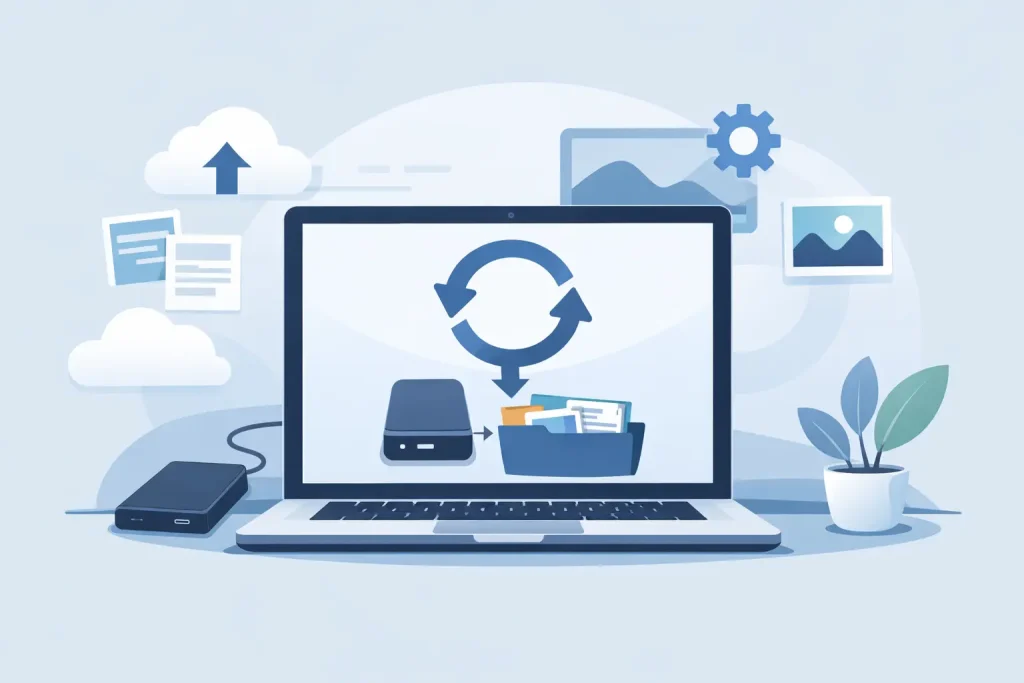
Quando a instalação de macOS com backup faz sentido
A reinstalação com preservação de dados costuma ser indicada quando o sistema apresenta lentidão persistente, erros de inicialização, falhas em apps nativos, conflitos após atualização ou comportamento instável sem causa física aparente. Também é comum em situações de troca de SSD, upgrade de armazenamento ou preparação do equipamento para um novo ciclo de uso.
Mas existe um ponto importante: backup não é só copiar documentos para um disco externo. Um backup confiável precisa considerar arquivos pessoais, bibliotecas de fotos, área de trabalho, e-mails locais, perfis de aplicativos, senhas, ajustes de sistema e, dependendo do caso, até licenças de softwares profissionais. Para quem trabalha com edição, arquitetura, programação ou gestão empresarial, esquecer um detalhe pode significar horas ou dias de retrabalho.
É aí que entra a diferença entre restaurar tudo e restaurar com critério. Trazer de volta um backup completo e sem filtragem pode reintroduzir arquivos corrompidos, extensões antigas e configurações que estavam prejudicando o desempenho. Em muitos Macs, o melhor resultado vem de uma instalação limpa com migração seletiva dos dados.
O que avaliar antes da instalação de macOS com backup
Antes de qualquer procedimento, vale confirmar três pontos: a saúde do armazenamento, a compatibilidade da versão do sistema e a integridade dos dados que serão copiados. Se o SSD já apresenta setores com falha, lentidão fora do padrão ou erros de leitura e gravação, o backup precisa ser tratado com prioridade. Em cenário assim, insistir no uso do equipamento antes da cópia pode agravar a perda de dados.
A compatibilidade também merece atenção. Nem todo Mac aceita qualquer versão do macOS, e nem todo software usado pelo cliente funciona bem em versões mais novas. Isso pesa bastante para quem depende de aplicativos legados, plugins de áudio, softwares gráficos ou ferramentas corporativas. Atualizar demais pode quebrar o fluxo de trabalho. Atualizar de menos pode manter o equipamento vulnerável ou instável.
Outro cuidado é validar o conteúdo do backup. Muita gente acredita que está protegida porque usa um HD externo ou um histórico do Time Machine, mas só descobre falhas quando precisa restaurar. Backup bom é backup conferido. Verificar se os arquivos abrem, se o disco está saudável e se a cópia está completa evita surpresas no momento mais crítico.
Backup completo ou instalação limpa: qual é a melhor escolha?
Depende do objetivo e do estado do Mac. Se a intenção é trocar o SSD, manter o ambiente o mais parecido possível e o sistema anterior estava estável, uma clonagem ou migração mais ampla pode funcionar bem. Já quando o equipamento apresenta erros recorrentes, kernel panic, travamentos aleatórios ou queda forte de desempenho, a instalação limpa tende a entregar um resultado mais confiável.
O ponto de equilíbrio costuma estar em preservar os dados do usuário e reconstruir o sistema e os aplicativos de forma organizada. Isso reduz a chance de carregar problemas antigos para a nova instalação. É uma abordagem mais cuidadosa, mas quase sempre compensa para quem usa o Mac como ferramenta de trabalho.
Em ambiente técnico, essa decisão não deve ser automática. Ela precisa considerar o histórico do equipamento, os sintomas, a urgência do cliente e a importância de manter programas e ajustes específicos. Um Mac usado para tarefas básicas tolera uma reinstalação mais simples. Já uma máquina de produção exige planejamento maior.
Como o processo deve ser feito com segurança
O primeiro passo é o diagnóstico. Antes de mexer no sistema, o ideal é checar saúde do SSD, registros de erro, integridade de inicialização e eventuais sinais de falha física. Se houver indício de problema em hardware, o backup precisa vir antes de qualquer tentativa de reinstalação mais agressiva.
Na sequência, é feita a cópia dos dados prioritários. Dependendo da estrutura do cliente, isso pode incluir pasta de usuário, bibliotecas específicas, e-mails locais, catálogos de edição, bancos de dados leves e arquivos de trabalho em aplicativos profissionais. Não existe uma lista universal. Cada uso pede uma leitura diferente.
Depois vem a preparação do instalador e a definição da versão correta do macOS. Essa escolha precisa equilibrar estabilidade, compatibilidade e suporte. Em alguns casos, a última versão disponível é a melhor. Em outros, uma versão anterior, mais madura para aquele hardware e conjunto de aplicativos, oferece desempenho mais consistente.
Com o backup validado, parte-se para a instalação propriamente dita. Quando o objetivo é eliminar falhas persistentes, o mais indicado costuma ser apagar o sistema anterior, recriar a estrutura corretamente e instalar o macOS do zero. Só depois disso os dados retornam para o equipamento, de forma total ou seletiva.
A etapa final, muitas vezes negligenciada, é a conferência. Não basta ligar o Mac e verificar se abriu. É preciso testar login, abertura de arquivos, sincronização, aplicativos essenciais, permissões de acesso, desempenho térmico e comportamento do armazenamento. Um serviço bem feito termina quando a máquina volta para a rotina com previsibilidade.
Erros comuns que colocam dados em risco
O erro mais frequente é confiar em um único backup sem checagem. Outro problema comum é restaurar tudo de uma vez, inclusive preferências e componentes antigos que podem recriar a instabilidade. Também acontece bastante de o usuário iniciar a reinstalação sem espaço suficiente no disco externo, sem senha correta do Apple ID ou sem lembrar quais aplicativos dependem de licenças específicas.
Há ainda um equívoco técnico importante: tratar toda lentidão como problema de software. Em muitos Macs, principalmente os que já têm mais tempo de uso intenso, a origem pode estar em SSD degradado, bateria afetando gerenciamento de energia, superaquecimento, falha de sensor ou desgaste em outros componentes. Nesses casos, reinstalar o macOS até mascara o sintoma por um curto período, mas não resolve a causa.
Quando vale procurar suporte especializado
Se o Mac guarda arquivos críticos de trabalho, se já apresentou falhas de inicialização, se o backup não está validado ou se existe qualquer suspeita de defeito em hardware, o mais seguro é não arriscar sozinho. O custo de uma reinstalação mal executada quase sempre é menor do que o custo da perda de dados ou da parada operacional.
Para quem usa MacBook ou iMac como ferramenta principal, suporte especializado faz diferença porque o processo deixa de ser genérico. O técnico avalia versão ideal do sistema, método de backup, integridade do armazenamento e estratégia de restauração mais adequada para aquele perfil de uso. Isso reduz retrabalho, preserva dados e evita soluções improvisadas.
Na prática, uma boa instalação não é só colocar o macOS para rodar. É devolver estabilidade, desempenho e confiança para o equipamento. Esse cuidado faz ainda mais sentido em máquinas com histórico de falhas, em upgrades de SSD ou em cenários em que cada arquivo importa. Em atendimentos como os da Portátil Informática, esse tipo de serviço é tratado com critério técnico justamente porque o cliente não precisa apenas de um sistema instalado – ele precisa do Mac funcionando de forma segura no dia seguinte.
Se você está considerando reinstalar o sistema, pense menos em formatar rápido e mais em proteger o que torna esse Mac valioso para você: seus dados, seu tempo e a continuidade do seu trabalho.