
Dell Inspiron 3583 : guia completo de manutenção, upgrades e conserto em Belo Horizonte (BH)
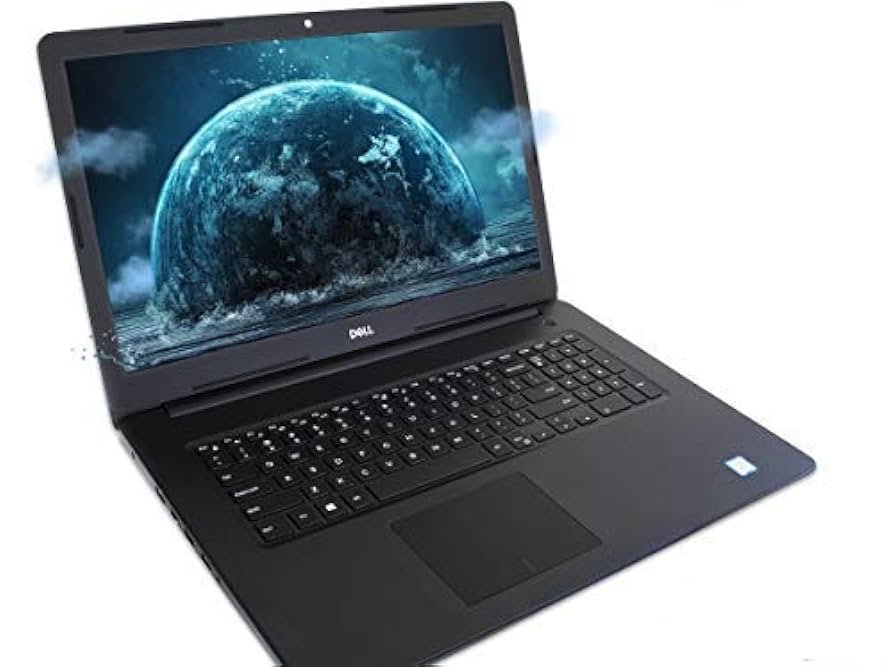
Para quem é este guia: usuários do Dell Inspiron 3583 (15,6″) — estudantes, profissionais e empreendedores — que querem acelerar o notebook, resolver problemas comuns, entender upgrades possíveis (SSD, RAM) e saber quando vale consertar em Belo Horizonte (BH).
Sumário
- O que é o Inspiron 3583 e para quem ele serve
- Especificações típicas e variações de fábrica
- Principais gargalos de desempenho e como resolvê-los
- Upgrades que realmente valem a pena (2025)
- Manutenção preventiva: passo a passo anual
- Problemas comuns: diagnóstico rápido e soluções
- Desempenho esperado após os upgrades
- Perguntas frequentes (FAQ)
- Checklist antes de levar para assistência
- Conserto em BH: por que levar à Portátil Informática
1) O que é o Inspiron 3583 e para quem ele serve
O Dell Inspiron 3583 é um notebook de 15,6″ da linha de entrada/intermediária da Dell, bastante vendido no Brasil. Foi pensado para tarefas do dia a dia (navegação, estudos, pacote Office, videoconferências e trabalhos leves de edição), com ênfase em custo-benefício e manutenção relativamente simples.
Pontos fortes do 3583:
- Tela 15,6″ (ideal para planilhas e multitarefa básica)
- Processadores Intel Core de gerações populares (i3/i5 em muitas configurações)
- Possibilidade de upgrade de SSD (SATA/NGFF conforme versão) que transforma a experiência
- Teclado numérico — útil para quem trabalha com números
Limitações a considerar:
- Em versões com HDD de fábrica, o desempenho cai bastante após alguns meses de uso
- Certas unidades saem com 4 GB de RAM, o que é pouco para 2025
- Modelos com gráficos integrados não são voltados a jogos pesados ou edição profissional
Resumo: para quem precisa de um notebook confiável para trabalho/estudo, o Inspiron 3583 entrega bem se for otimizado (SSD + 8/12 GB de RAM + manutenção térmica).
2) Especificações típicas e variações de fábrica
O 3583 saiu em diferentes SKUs. Mesmo dentro do Brasil, há variações de processador, memória, armazenamento e tela. Abaixo, um panorama do que mais encontramos em bancada:
Processador (CPU)
- Intel® Core™ i3 ou i5 de gerações populares da época de lançamento
- Foco no baixo consumo energético e uso geral
Gráficos (GPU)
- Intel UHD Graphics em boa parte dos modelos
- Algumas unidades com gráfica dedicada de entrada (voltada a aceleração leve de apps e vídeo)
Memória (RAM)
- Base de 4 GB em muitos modelos, com possibilidade de expansão
- Slot(s) padrão para SO-DIMM DDR4 (verificar quantidade de slots no seu SKU)
Armazenamento
- Modelos com HDD 1 TB de fábrica
- Em algumas versões, suporte a SSD 2,5″ SATA e/ou SSD M.2 SATA (NGFF)
- Importante: há unidades que não têm M.2 físico soldado; outras sim. Verificamos ao abrir ou via manual de serviço.
Tela
- 15,6″ HD (1366×768) em muitas unidades
- Há variantes com Full HD (1920×1080)
Conexões e portas
- USB 3.0/2.0, HDMI, leitor de cartões SD, Ethernet (em várias unidades), combo áudio 3,5 mm
- Wi‑Fi e Bluetooth integrados
Dica: para confirmar com precisão, podemos checar seu Service Tag no atendimento e identificar quais upgrades são 100% compatíveis com o seu Inspiron 3583. Isso evita compras erradas de SSD/RAM.
3) Principais gargalos de desempenho e como resolvê-los
Mesmo sendo um bom equipamento, o 3583 costuma apresentar três gargalos quando vem em configuração básica:
- HDD mecânico: é a causa nº 1 de lentidão (boot lento, travamentos, “disco 100%” no Gerenciador de Tarefas).
Correção: trocar por SSD — pode ser 2,5″ SATA e, quando disponível, M.2 SATA. O ganho é imediato. - Pouca RAM (4 GB): o Windows consome boa parte disso e sobra pouco para apps.
Correção: aumentar para 8 GB (mínimo confortável) ou 12/16 GB (para quem abre muitas abas ou usa apps mais pesados). - Acúmulo de poeira e pasta térmica ressecada: gera temperaturas altas, ruído e redução de desempenho (throttling).
Correção: limpeza interna e troca de pasta térmica com material de qualidade.
Com SSD + mais RAM + manutenção térmica, o notebook muda de patamar: liga rápido, abre programas sem travar e trabalha mais frio/silencioso.
4) Upgrades que realmente valem a pena (2025)
A seguir, os upgrades que recomendamos em BH para prolongar a vida útil do Inspiron 3583.
4.1. SSD (prioridade máxima)
Por que fazer: o SSD multiplica a velocidade de leitura/escrita, reduzindo drasticamente o tempo de boot e a abertura de apps. A experiência geral fica muito mais fluida.
Opções comuns:
- SSD 2,5″ SATA (encaixa no lugar do HDD)
- SSD M.2 SATA (NGFF) em unidades compatíveis (verificação prévia necessária)
Como fazemos na Portátil Informática (BH):
- Verificação de compatibilidade (abertura segura, sem danificar flats ou presilhas)
- Instalação do SSD com fixação correta e testes
- Clonagem ou instalação limpa do Windows, conforme seu caso
- Ajustes de partições e drivers, testes de saúde (SMART) e benchmarks
Resultado esperado:
- Boot em segundos
- Apps pesados abrindo sem engasgos
- Menos travamentos por disco
4.2. Expansão de RAM
Objetivo: evitar que o sistema use disco como memória (swap), o que causa lentidão.
Recomendado:
- 8 GB para uso geral
- 12/16 GB para quem usa muitas abas, planilhas grandes, softwares de edição leves
Cuidados:
- Usar módulos DDR4 compatíveis em frequência/latência
- Conferir slots disponíveis e limite do chipset do seu SKU
4.3. Limpeza interna + pasta térmica
Por que fazer: poeira acumulada e pasta antiga elevam a temperatura, acionam fan em rotações altas e podem provocar throttling (queda de desempenho).
O que fazemos:
- Abertura controlada, proteção de flats
- Remoção de poeira em dissipadores e ventoinha
- Troca da pasta térmica por composto de qualidade
- Testes de estresse e monitoramento de temperatura
4.4. Upgrade de tela (quando possível)
Se a sua unidade é HD e você precisa de mais área útil, avaliamos a troca por um painel Full HD quando a versão é compatível (conector, fixação e BIOS).
4.5. Armazenamento duplo
Em alguns cenários, dá para manter HDD + SSD (um para dados, outro para sistema) — depende do layout interno do seu 3583. Confirmamos após inspeção.
Resumo dos upgrades prioritários: 1) SSD; 2) RAM; 3) limpeza + pasta térmica; 4) tela (caso necessário/compatível).
5) Manutenção preventiva: passo a passo anual
Para manter seu 3583 rápido e confiável ao longo dos anos, siga este ciclo de manutenção:
- Higienização interna a cada 12–18 meses
- Troca de pasta térmica nesse mesmo período
- Verificação do SSD (espaço livre > 15–20%) e saúde SMART
- Atualizações de BIOS/firmware/drivers (quando estáveis)
- Limpeza do sistema (programas em inicialização, apps desnecessários, arquivos temporários)
- Backups regulares (nuvem + externo)
- Testes de bateria (ciclos, desgaste) e verificação de carregador original
Esse cuidado evita problemas e prolonga a vida útil do equipamento.
6) Problemas comuns: diagnóstico rápido e soluções
Abaixo listamos os sintomas mais frequentes do Inspiron 3583 e como normalmente os resolvemos.
6.1. Notebook muito lento / “disco 100%”
Causa provável: HDD mecânico antigo, fragmentação lógica, serviços em excesso.
Solução: migrar para SSD, revisar inicialização de apps, checar integridade do Windows, drivers e BIOS.
6.2. Liga mas não dá vídeo (tela preta)
Causas possíveis: falha no cabo flat, backlight do painel, BIOS corrompida, RAM mal encaixada.
Solução: testes com monitor externo (HDMI), reset de BIOS/CMOS quando aplicável, checagem do cabo de vídeo e do painel; regravação de BIOS em casos específicos.
6.3. Aquecimento e ruído excessivos
Causas: poeira no dissipador, ventoinha cansada, pasta térmica seca, uso em superfícies macias obstruindo as entradas de ar.
Solução: limpeza + pasta térmica, testes de ventoinha, ajuste de curvas quando aplicável e orientação de uso/apoio adequado.
6.4. Bateria descarrega rápido ou não carrega
Causas: bateria com ciclos elevados, fonte genérica, conector DC‑jack com folga ou placa de carga.
Solução: trocar por bateria de qualidade, testar com carregador original, inspecionar DC‑jack e circuito de carga.
6.5. Teclado falhando (teclas que não respondem)
Causas: desgaste natural, líquidos, flat danificado, sujeira sob as teclas.
Solução: limpeza técnica, troca do teclado quando necessário (em alguns modelos, o teclado é rebitado e exige técnica específica para substituição).
6.6. Wi‑Fi instável ou Bluetooth com quedas
Causas: driver, antena mal conectada, módulo envelhecido.
Solução: atualização de driver/BIOS, inspeção de antenas e substituição do módulo Wi‑Fi quando indicado.
6.7. Tela trincada / sem backlight / linhas
Causas: impacto, cabo danificado, backlight.
Solução: diagnóstico do painel e troca quando necessário, observando o código exato do display para compatibilidade.
6.8. HD com ruído / setores defeituosos
Sinal: barulhos de clique, lentidão extrema, erros ao copiar arquivos.
Solução: substituir por SSD, tentar recuperar dados antes que o disco pare de vez.
6.9. Portas USB/HDMI intermitentes
Causas: oxidação, solda fria, tensão estática.
Solução: limpeza, inspeção de solda, substituição de conector; orientar uso com cabos certificados.
6.10. Som baixo ou falhando
Causas: driver, falante com poeira/rasgo, conector de áudio.
Solução: atualização de driver, limpeza/verificação de falantes, troca quando necessário.
Importante: sempre que há risco para seus dados, priorizamos backup antes de qualquer intervenção.
7) Desempenho esperado após os upgrades
Com SSD + 8/12 GB de RAM + manutenção térmica, os ganhos típicos que os clientes relatam são:
- Inicialização do Windows reduzida para segundos
- Abertura de Chrome/Edge, Office, WhatsApp Desktop praticamente imediata
- Multitarefa fluida, sem travamentos por falta de RAM
- Temperaturas menores e menos ruído da ventoinha
Em atividades como home office, aulas online, planilhas, edições leves e streaming, o 3583 otimizado continua muito competente em 2025.
8) Perguntas frequentes (FAQ)
1) Posso instalar SSD sem perder meus arquivos?
Sim. Em muitos casos clonamos seu disco antigo para o SSD. Quando o disco está muito danificado, fazemos backup do que for possível e reinstalação limpa.
2) Qual SSD é melhor para o Inspiron 3583?
Em geral, SSD 2,5″ SATA é o caminho mais seguro. Se sua unidade tiver slot M.2 SATA, avaliamos usar essa opção. Confirmamos no atendimento.
3) Quanto de RAM recomendam?
8 GB para uso geral e 12/16 GB para multitarefa pesada. Avaliamos seus apps para propor a melhor combinação.
4) A troca de pasta térmica faz diferença?
Sim — ajuda a reduzir temperatura e ruído, evita throttling e melhora a longevidade.
5) O 3583 roda jogos?
Modelos com gráficos integrados rodam apenas jogos leves. Se sua prioridade é gaming, orientamos expectativas e configurações.
6) Quanto tempo leva para fazer SSD + RAM?
Dependendo de agenda e estoque, costuma ficar no mesmo dia ou dia útil seguinte após avaliação.
7) A Portátil dá garantia?
Sim, trabalhamos com garantia por escrito sobre os serviços executados e orientamos sobre a garantia de peças.
8) Vocês atendem empresas?
Sim. Fazemos coleta programada, manutenção preventiva em lote, e contratos de suporte.
9) Checklist antes de levar para assistência
- Backup de arquivos importantes (nuvem + externo)
- Descrever sintomas: quando começou, o que estava fazendo, frequência
- Trazer fonte original (testamos)
- Listar senhas/autorização para testes (podemos usar conta temporária)
- Autorizar clonagem/backup quando necessário
- Combinar prazos e garantia
Nosso processo é transparente: avaliação, orçamento detalhado, execução só com sua aprovação.
10) Conserto em BH: por que levar à Portátil Informática
- Especialistas em upgrade de SSD, expansão de RAM, limpeza térmica e substituição de tela/teclado do Inspiron 3583
- Diagnóstico rápido, orçamento honesto e garantia
- Atendimento em Belo Horizonte (BH) — com possibilidade de coleta agendada
- Fale agora: (31) 99578‑7120 • Instagram @portatilinformatica